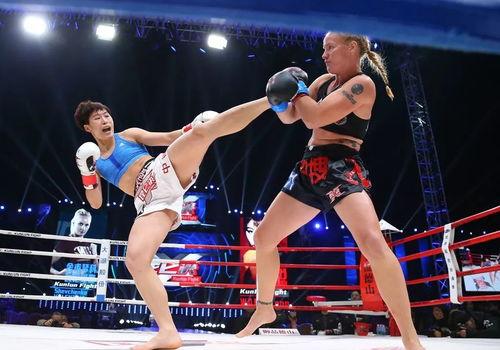
你有没有想过,那些精彩瞬间如果能够放慢脚步,是不是会更加令人难忘呢?没错,把视频做成慢动作,就是让时间为你停留,让每一个细节都变得生动起来。那么,怎么把视频做成慢动作呢?让我带你一步步探索这个神奇的魔法吧!
一、选择合适的视频编辑软件
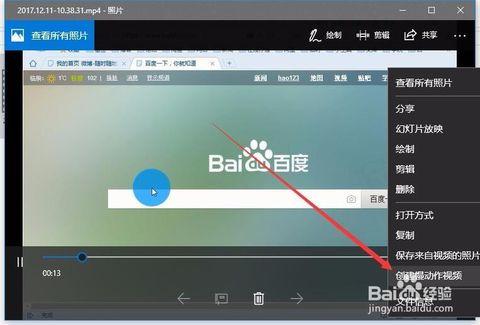
首先,你需要一款能够支持慢动作功能的视频编辑软件。市面上有很多优秀的视频编辑工具,比如Adobe Premiere Pro、Final Cut Pro、iMovie、手机上的VivaVideo、InShot等。选择一款适合你的软件,是制作慢动作视频的第一步。
二、导入视频素材
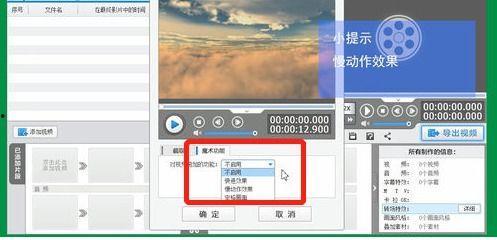
打开你选择的视频编辑软件,将想要制作慢动作的视频素材导入到项目中。确保视频的格式和分辨率符合软件的要求,这样可以保证慢动作效果的质量。
三、调整视频播放速度
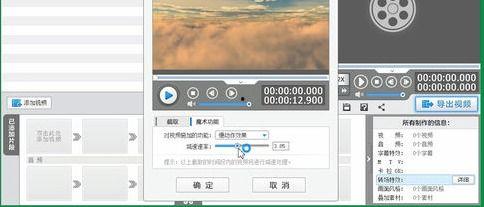
1. 在Adobe Premiere Pro中:
- 找到时间线上的视频轨道。
- 右键点击视频,选择“速度/持续时间”。
- 在弹出的窗口中,将“速度”调整为小于100%的值,比如50%或25%,即可实现慢动作效果。
2. 在Final Cut Pro中:
- 选择视频素材。
- 点击“效果”面板,找到“速度”效果。
- 将“速度”效果拖拽到视频素材上。
- 在效果控制面板中,将“速度”调整为小于100%的值。
3. 在iMovie中:
- 选择视频素材。
- 点击“效果”按钮,选择“速度”。
- 将“速度”调整为小于100%的值。
4. 在手机上的VivaVideo或InShot中:
- 打开视频编辑界面。
- 选择“慢动作”或“速度调整”功能。
- 调整速度值,实现慢动作效果。
四、调整视频帧率
除了调整播放速度,你还可以通过调整视频帧率来增强慢动作效果。帧率越高,慢动作越流畅。
1. 在Adobe Premiere Pro中:
- 在“效果控制”面板中,找到“帧速率”选项。
- 将“帧速率”调整为更高的值,比如60fps或120fps。
2. 在Final Cut Pro中:
- 在“效果控制”面板中,找到“帧速率”选项。
- 将“帧速率”调整为更高的值。
3. 在iMovie中:
- 在“效果”面板中,找到“帧速率”选项。
- 将“帧速率”调整为更高的值。
4. 在手机上的VivaVideo或InShot中:
- 选择视频素材。
- 点击“慢动作”或“速度调整”功能。
- 选择更高的帧率值。
五、添加背景音乐和特效
为了让慢动作视频更加生动,你可以添加背景音乐和特效。在视频编辑软件中,你可以找到丰富的音乐库和特效资源,为你的慢动作视频增色添彩。
六、导出慢动作视频
完成慢动作视频的制作后,导出视频是最后一步。在视频编辑软件中,选择导出选项,设置视频格式、分辨率和码率等参数,然后导出你的慢动作作品。
通过以上步骤,你就可以轻松地将视频制作成慢动作效果了。快去试试吧,让你的视频变得更加精彩!